商品管理列表:
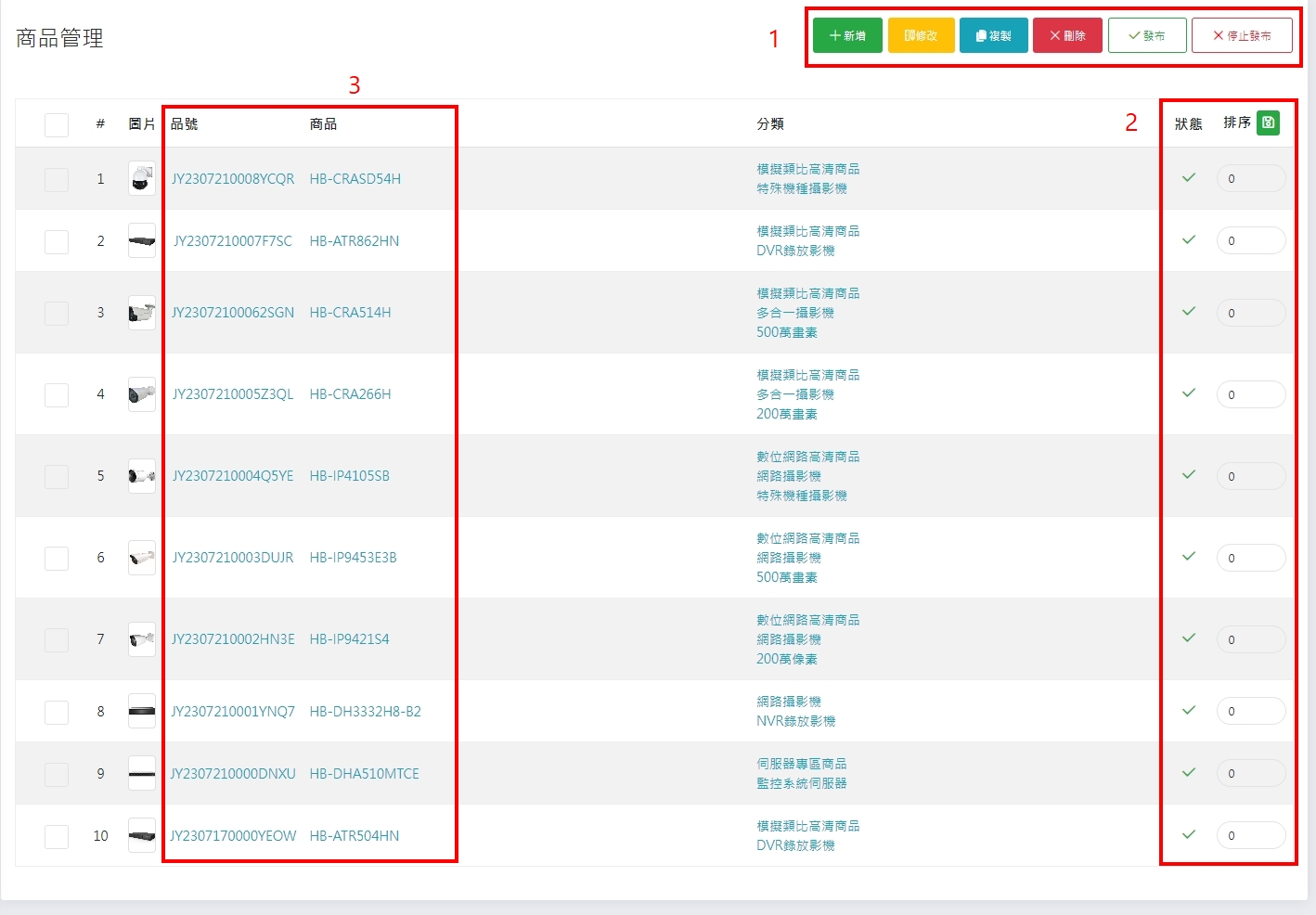
- 功能鍵說明:
- 新增: 一次僅可新增一個商品。按下新增會跳出空白商品內頁。需自行填妥所有資料
- 修改: 一次僅可修改一個商品。勾選好商品,再按下修改即可以進行修改
- 複製: 一次僅可複製一個商品。勾選好商品,再按下複製即可以複製商品。最快新增商品的方式,可以複製商品再修改內容即可。*儲存後才會跑出型錄/說明/軟體下載
- 刪除: 一次可勾選多樣商品刪除。
- 發佈: 一次可勾選多樣商品發佈。
- 停止發佈: 一次可勾選多樣商品停止發佈。
- 狀態、排序說明:
- 狀態: V顯示在前台 X不顯示
- 排序:
- 步驟一、排序欄位填入數字
- 步驟二、點表頭排序右側綠色按紐
- 步驟三、重新整理網頁(按Ctrl+F5),後台即顯示重新排序的資料,前台也會按照排序小到大顯示
- 品號/商品: 點選品號、商品都可以連結至商品內頁進行修改設定。
單一商品管理內頁:
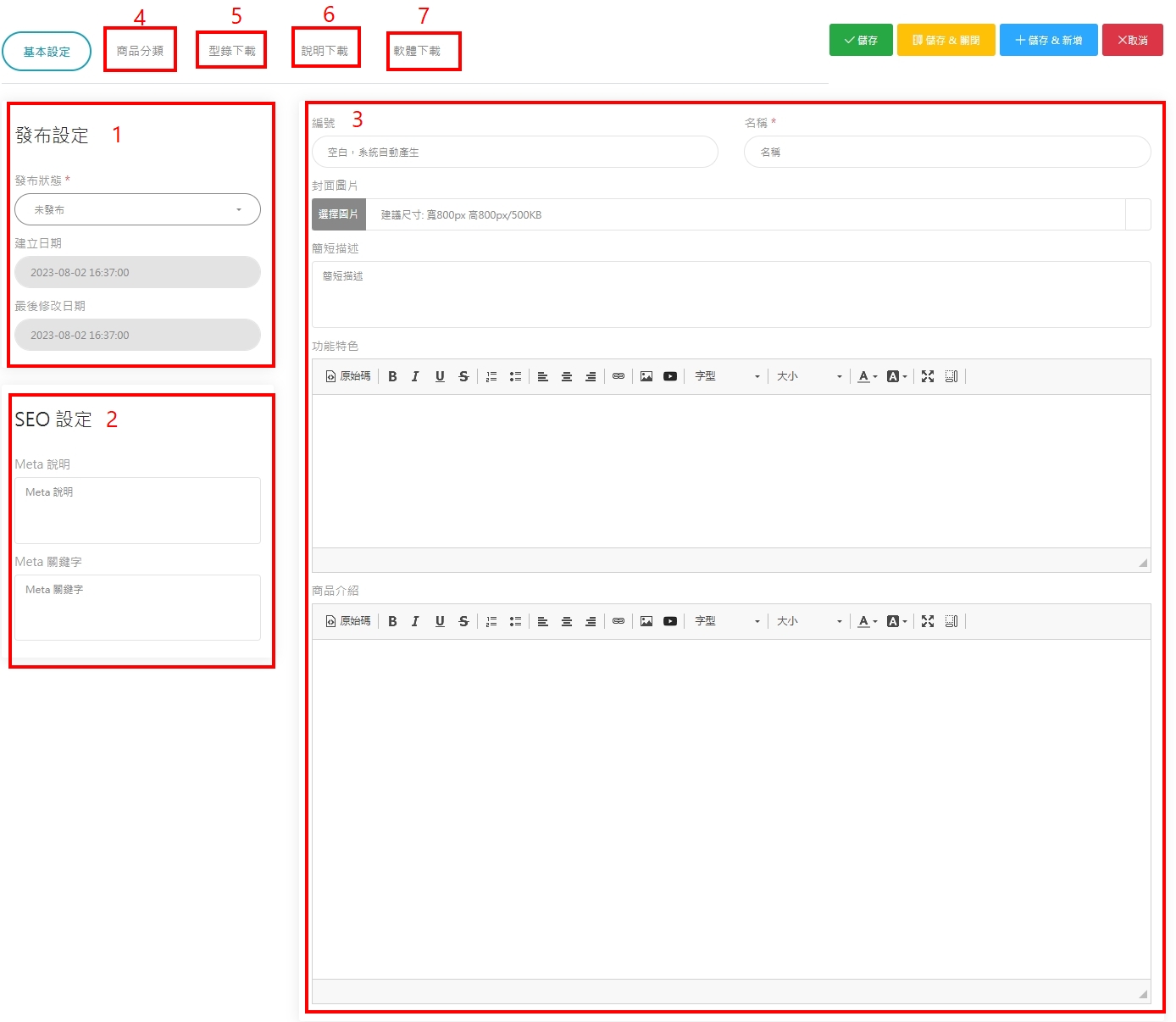
- 發佈設定
- 發布狀態:「發布」表示前台顯示文章;「未發布」表示前台不顯示文章。
- 建立日期與最後修改日期: 為系統自動帶入不可更改。
- SEO設定(若想增加網站搜尋排名、被搜尋到的機會記得設定)
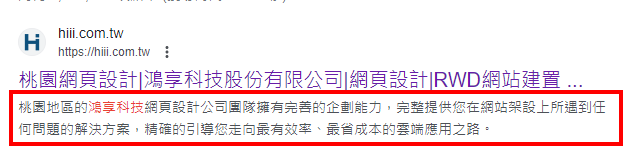
- Meta 說明:SEO優化項目,在搜尋引擎中,使用者可見的文字說明(約80字左右)如下圖
- Meta關鍵字:SEO優化項目,搜尋引擎中,想被搜尋到的關鍵字
- 商品設定
- 編號: 系統自動產生不需要輸入
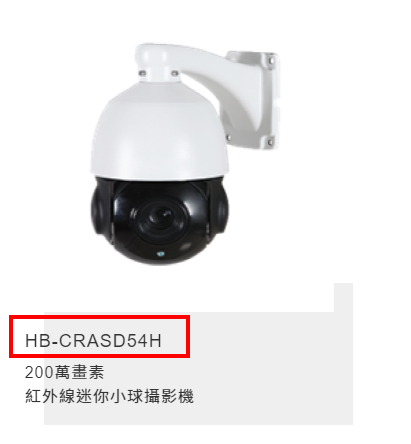
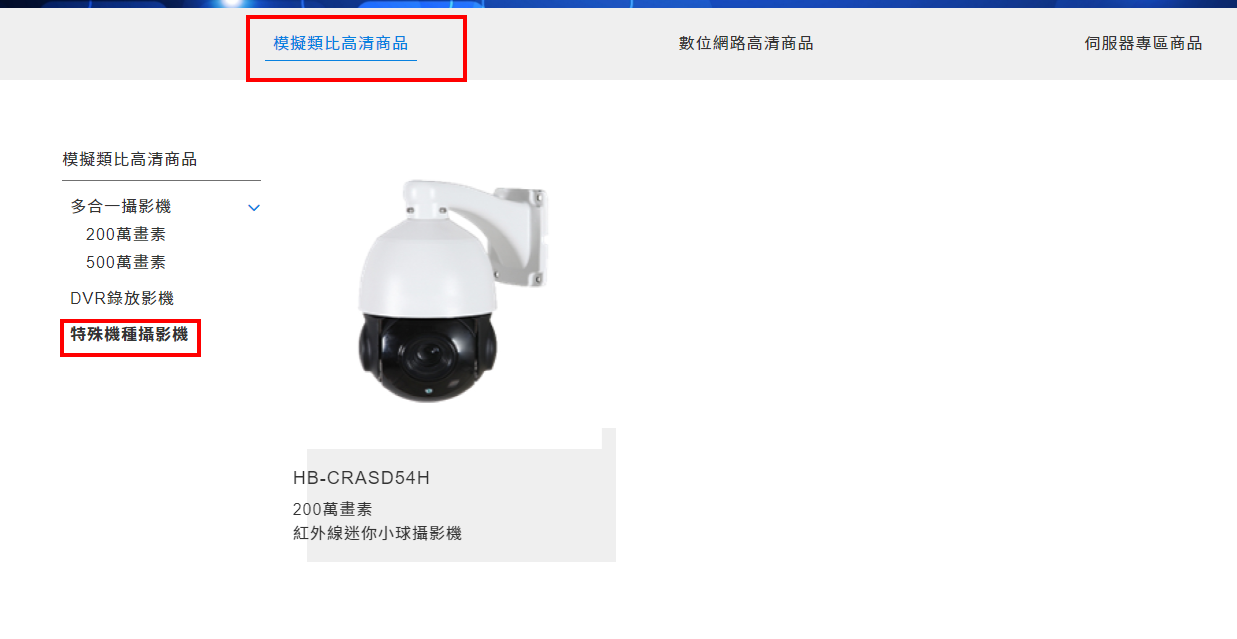
- 名稱: 會顯示於前台商品列表頁及商品內頁(如下圖圈起處)
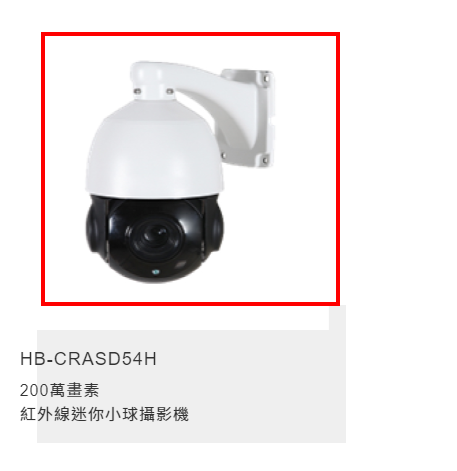
- 封面圖片: 會顯示於前台商品列表頁及商品內頁(如下圖圈起處)
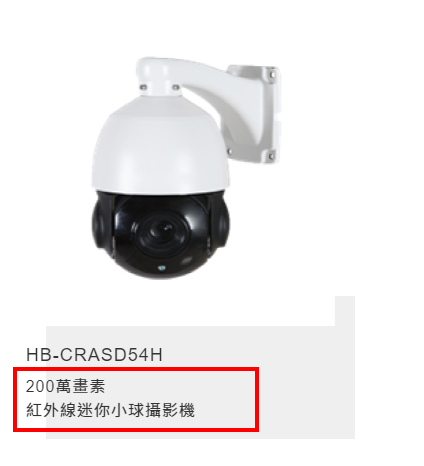
- 簡短描述: 會顯示於前台商品列表頁(如下圖圈起處)
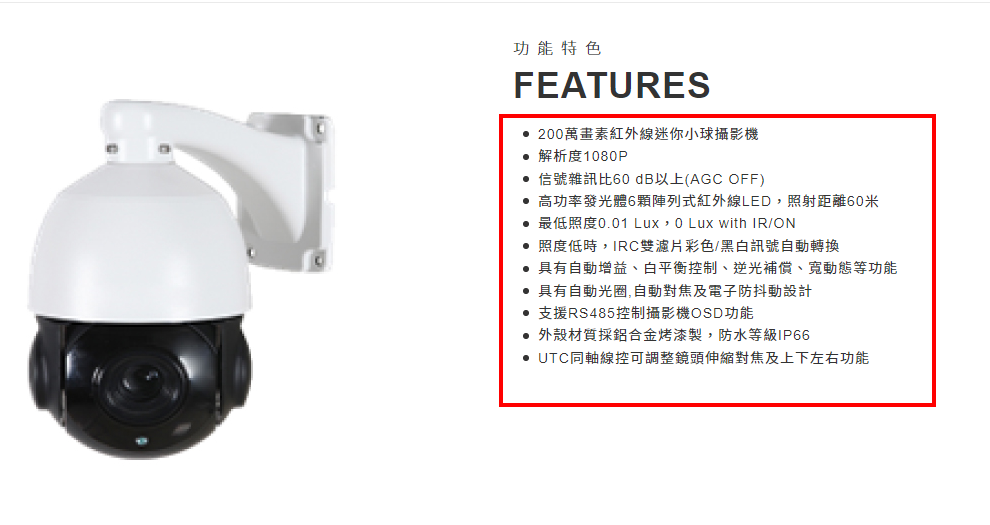
- 功能特色: 會顯示於前台商品內頁(如下圖圈起處)
- 產品介紹: 會顯示於前台商品內頁(如下圖圈起處)
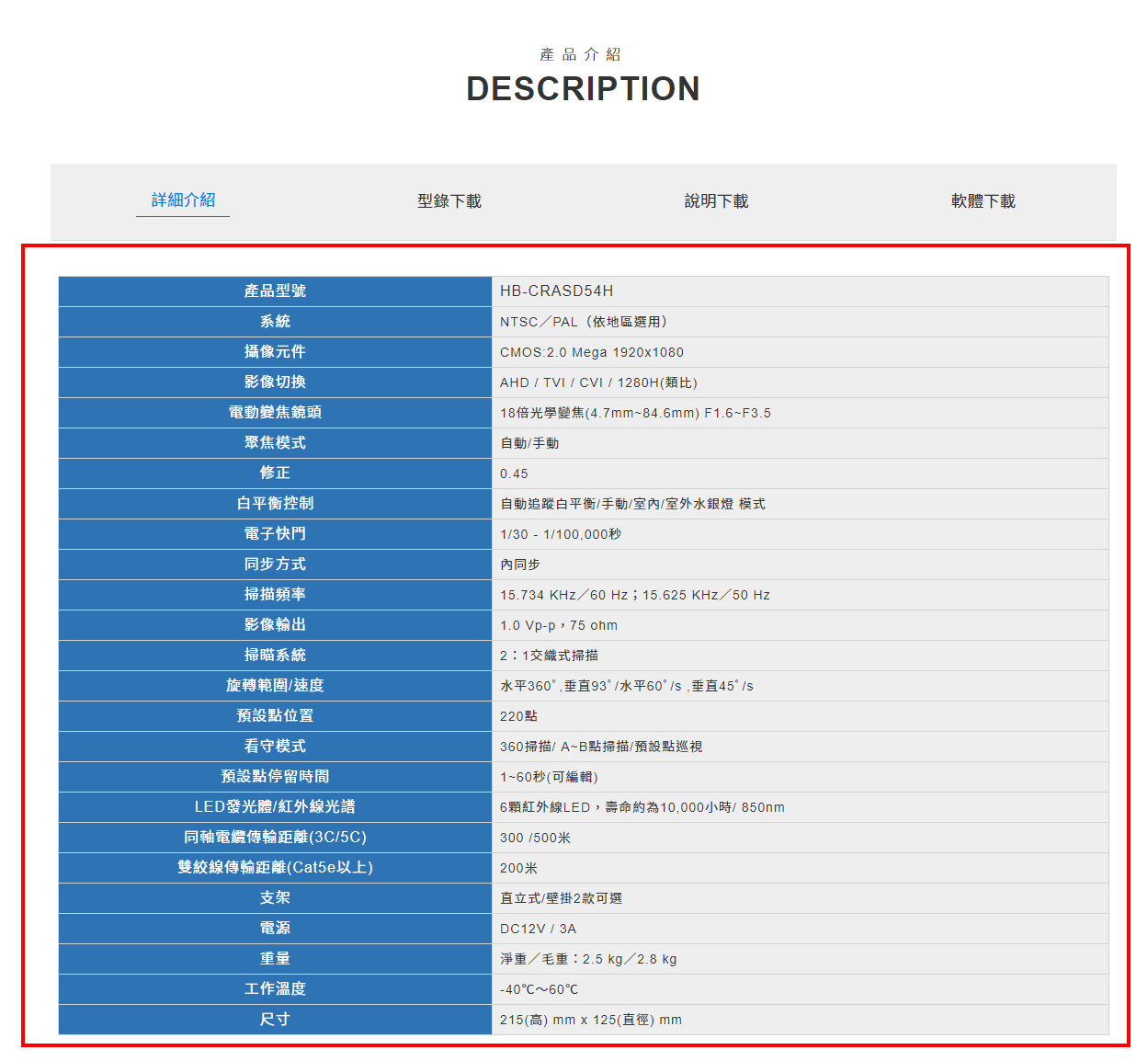
- 商品分類: 勾選此商品所屬的分類,即會在前台點選分類時初顯示於該分類的商品列表中。(如下圖所示)
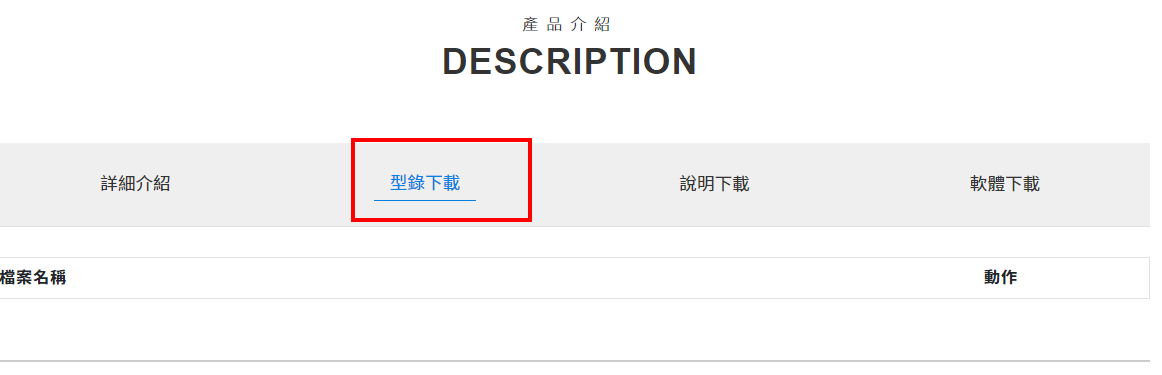
- 型錄下載: 設定好標題/檔案/順序,即可以顯示在前台商品內頁-型錄下載區。
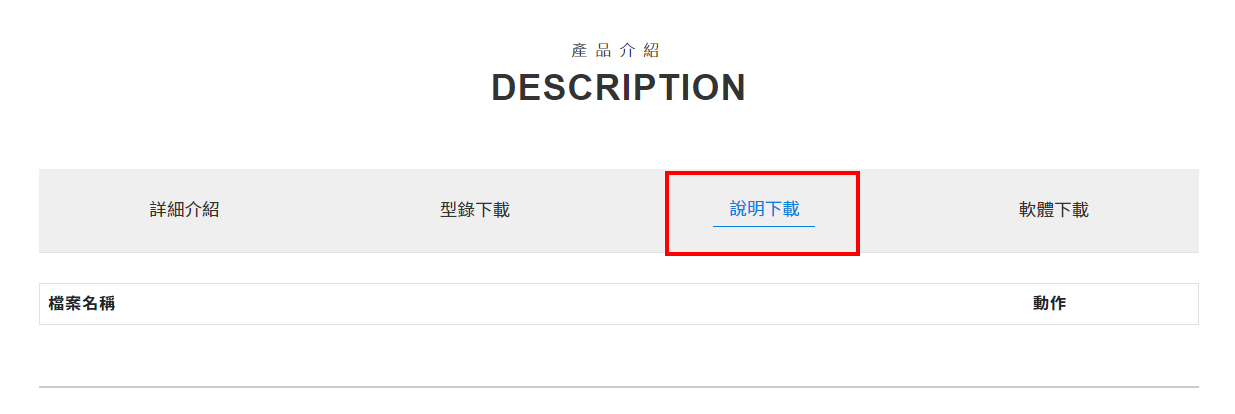
- 說明下載: 設定好標題/檔案/順序,即可以顯示在前台商品內頁-說明下載區。
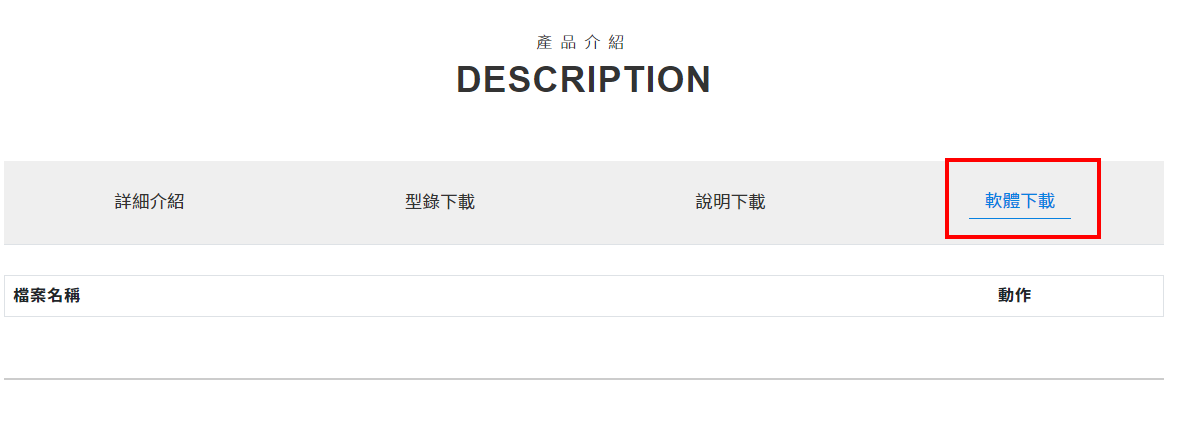
- 軟體下載: 設定好標題/檔案/順序,即可以顯示在前台商品內頁-軟體下載區。