
維修單列表:
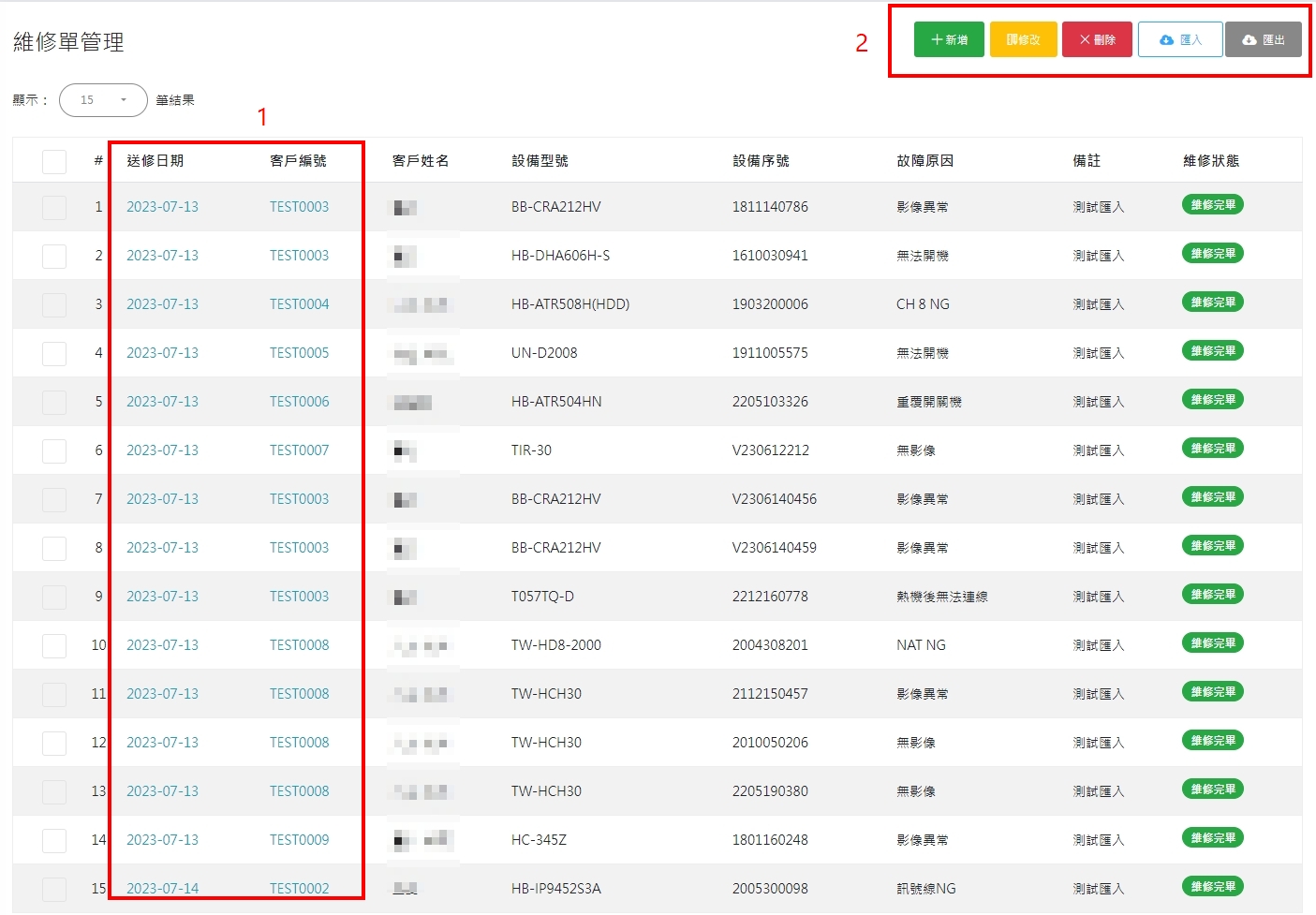
- 送修日期/客戶編號: 點選可進入維修單內頁進行修改。
- 功能按鈕:
- 新增: 一次僅可新增一個維修單。按下新增會跳出空白維修內頁。
- 修改: 一次僅可修改一個維修單。勾選好維修單,再按下修改即可以進行修改
- 刪除: 一次可勾選多樣商品刪除。
- 匯入: 以Excel方式批次匯入維修單。
- 匯出: 以Excel方式批次匯出維修單。
維修單內頁:
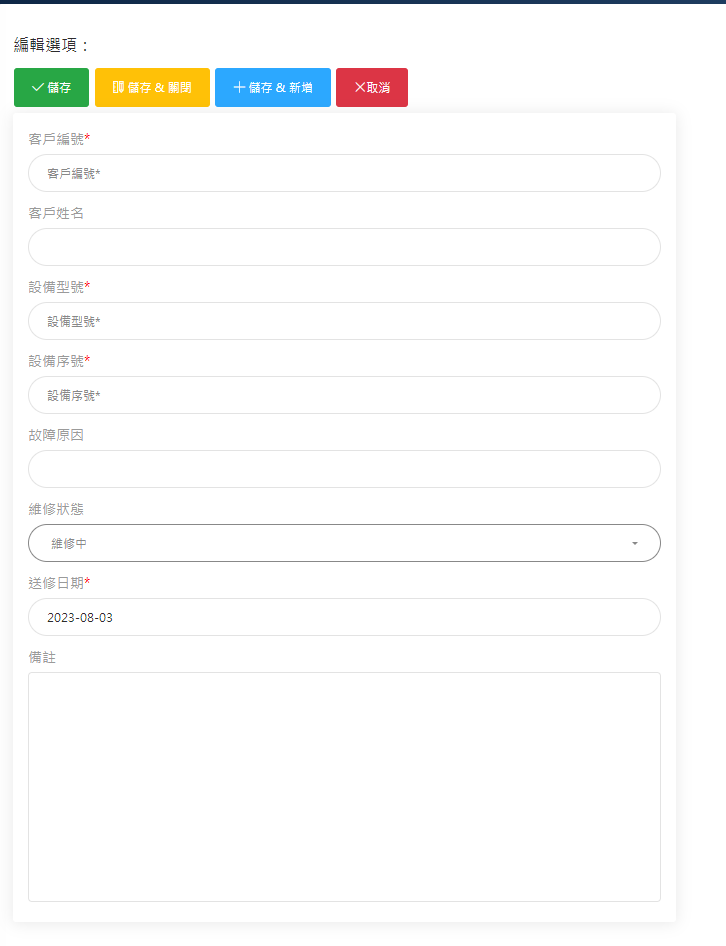
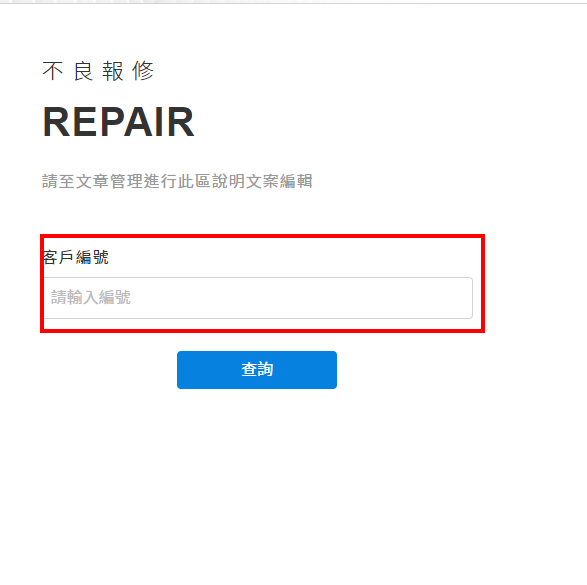
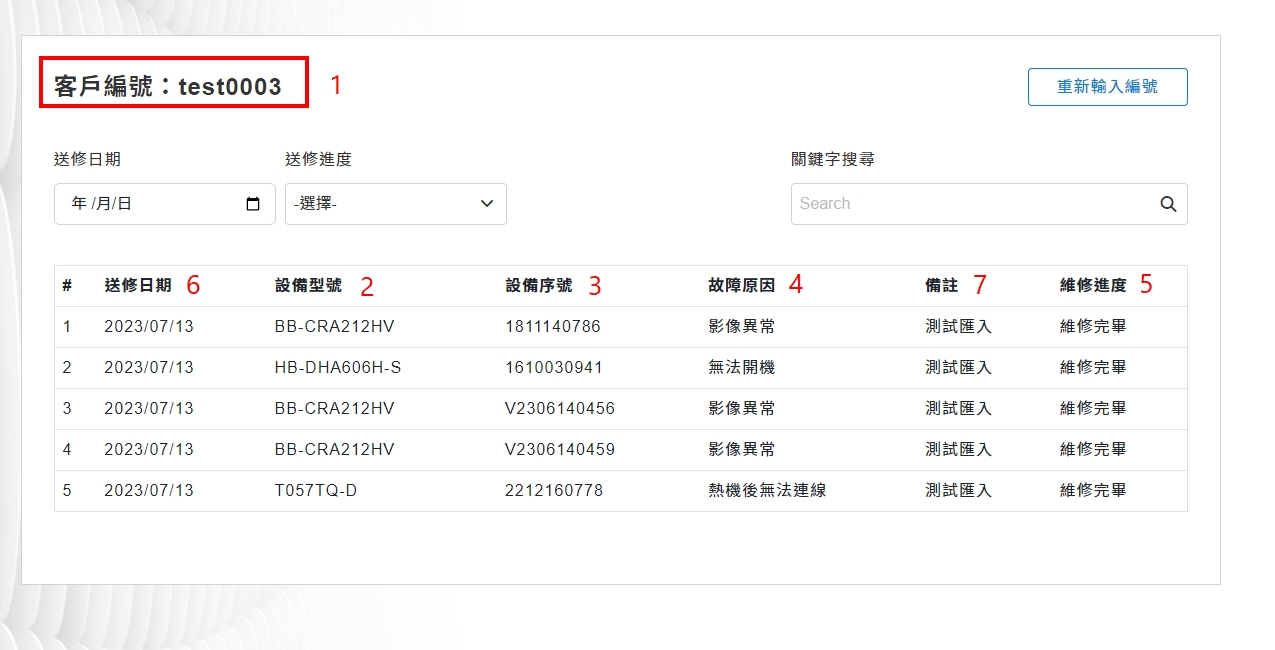
- 客戶編號: 自行編碼,客戶可使用此編碼進行查詢(如下圖1),以及會出現於前台產品類型處。(如下圖2-1)
- 客戶姓名: 不會顯示於前台,自行記錄於後台。
- 設備型號: 自行輸入,會出現於前台登入客戶編號後的內頁,設備型號處。(如圖2-2)
- 設備序號: 自行輸入,會出現於前台登入客戶編號後的內頁,設備序號處。(如圖2-3)
- 故障原因: 自行輸入,會出現於前台登入客戶編號後的內頁,故障原因處。(如圖2-4)
- 維修狀態: 選擇維修狀態,會出現於前台登入客戶編號後的內頁,維修進度處。(如圖2-5)
- 送修日期: 選擇送修日期,會出現於前台登入客戶編號後的內頁,送修日期處。(如圖2-6)
- 備註: 自行輸入,會出現於前台登入客戶編號後的內頁,備註處。(如圖2-7)
(圖2)
[操作方式]
填寫資料後,記得按下「儲存」或「儲存&關閉」或「儲存&新增」,才會新增商品分類喔!