
下載文件管理列表:
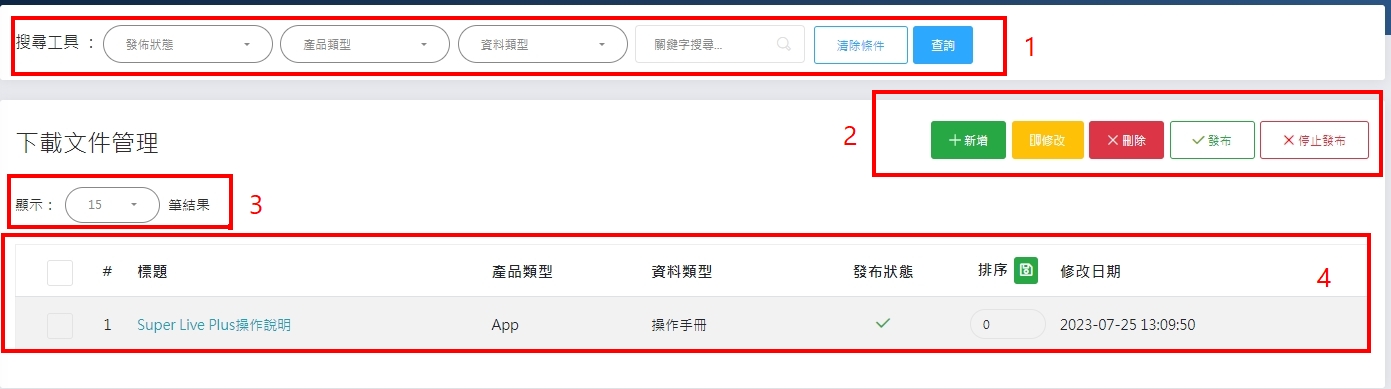
- 搜尋工具: 可以依據發佈狀態/產品類型/資料類型/關鍵字進行篩選查詢,下面文件列表會顯示篩選後的結果。
- 功能按鍵:
- 新增: 一次僅可新增一個下載文件。按下新增會跳出空白下載文件內頁。
- 修改: 一次僅可修改一個下載文件。勾選好下載文件,再按下修改即可以進行修改
- 刪除: 一次可勾選多樣下載文件刪除。
- 發佈: 一次可勾選多樣下載文件發佈。
- 停止發佈: 一次可勾選多樣下載文件停止發佈。
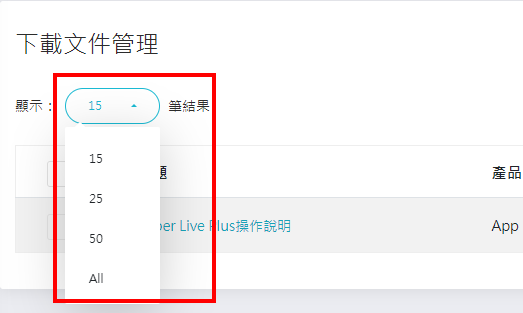
- 顯示結果: 可依據需要點選列表一次性要出現幾筆結果。(如下圖圈起處)
- 文件列表:
- 標題: 點選即可進入內頁進行修改
- 產品類型/資料類型: 不可點選,但可以點選標題進入內頁修改。
- 發佈狀態: V顯示在前台技術文件下載內頁 X不顯示在前台
- 排序:
- 步驟一、排序欄位填入數字
- 步驟二、點表頭排序右側綠色按紐
- 步驟三、重新整理網頁(按Ctrl+F5),後台即顯示重新排序的資料,前台也會依照排序小到大顯示
下載文件管理內頁:
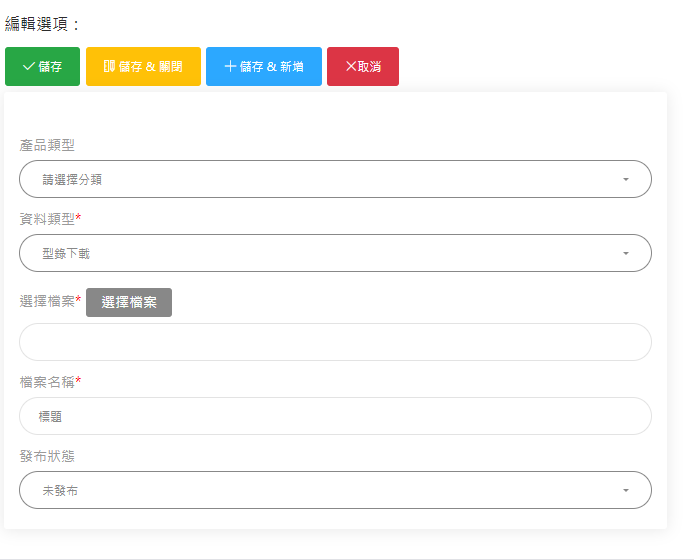
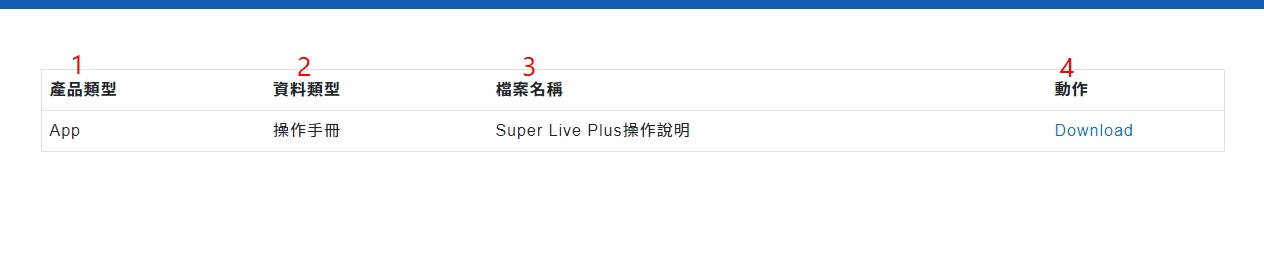
- 產品類型: 選擇產品類型分類,會出現於前台產品類型處。(如下圖-1)
- 資料類型: 選擇資料類型分類,會出現於前台資料類型處。(如下圖-2)
- 選擇檔案: 選擇檔案,使用者即可以在前台Download檔案。(如下圖-3)
- 檔案名稱: 輸入檔案名稱,會出現於前台檔案名稱處。(如下圖-4)
- 發佈狀態: 已發佈顯示在前台技術文件下載內頁 , 未發佈不顯示在前台
填寫資料後,記得按下「儲存」或「儲存&關閉」或「儲存&新增」,才會新增商品分類喔!